
Pendahuluan
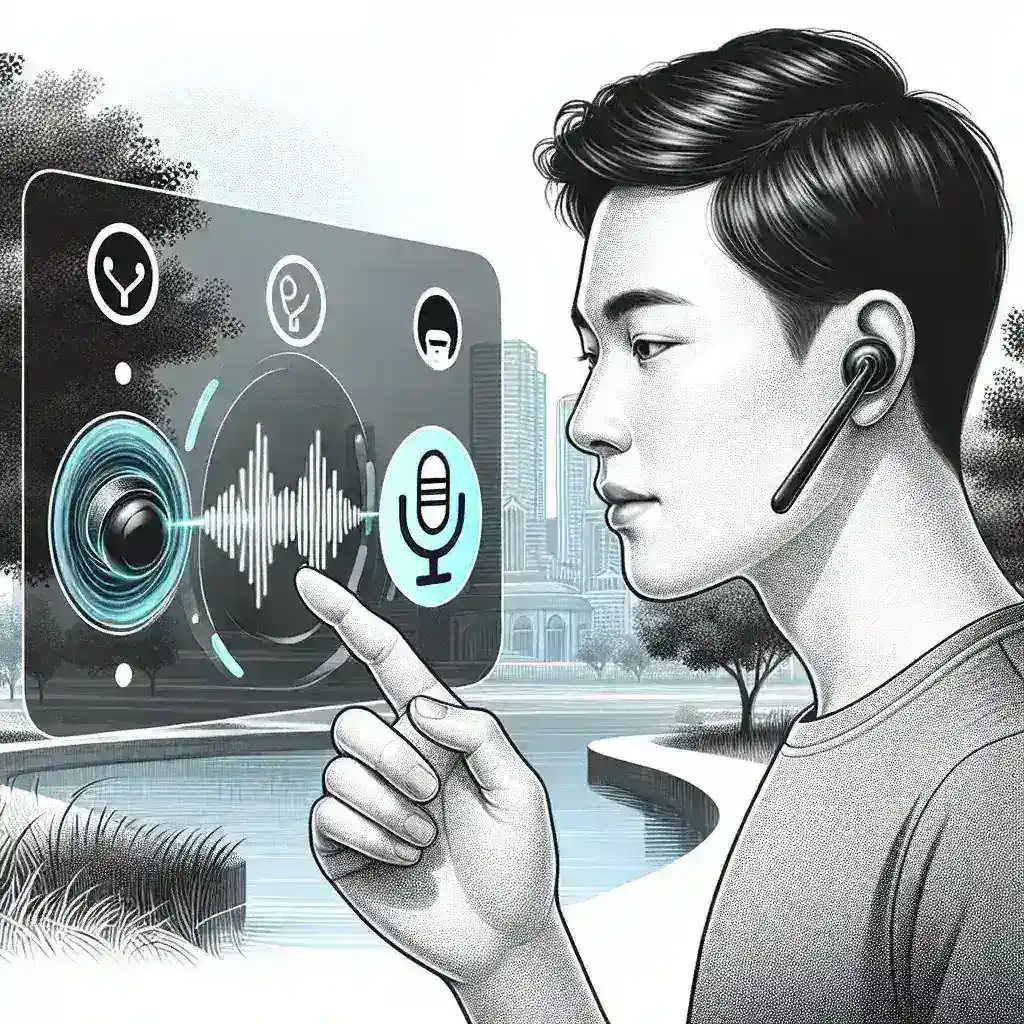
Google Assistant adalah asisten virtual yang canggih yang membantu Anda mengelola berbagai tugas sehari-hari dengan mudah. Pixel Buds, earbud pintar dari Google, mendukung integrasi dengan Google Assistant untuk memberikan pengalaman mendengarkan yang lebih interaktif dan fungsional. Artikel ini akan membahas langkah-langkah cara mengaktifkan Google Assistant di Pixel Buds Anda.
Persyaratan Awal
Sebelum memulai proses aktivasi, pastikan Anda memiliki:
- Pixel Buds yang kompatibel
- Perangkat Android atau iOS dengan versi perangkat lunak terbaru
- Akun Google yang aktif
- Koneksi Bluetooth yang stabil
Langkah-langkah Mengaktifkan Google Assistant di Pixel Buds
1. Pastikan Pixel Buds Terhubung
Langkah pertama adalah memastikan bahwa Pixel Buds Anda terhubung dengan perangkat Anda melalui Bluetooth. Buka pengaturan Bluetooth di perangkat Anda dan pastikan Pixel Buds muncul dalam daftar perangkat yang terhubung.
2. Buka Aplikasi Pixel
Jika Anda menggunakan perangkat Android, buka aplikasi Pixel. Bagi pengguna iOS, pastikan Anda telah mengunduh dan menginstal aplikasi Pixel dari App Store.
3. Masuk ke Pengaturan Pixel Buds
Di dalam aplikasi Pixel, navigasikan ke menu Pixel Buds dan pilih perangkat yang ingin Anda atur. Biasanya, ini terletak di bawah tab Perangkat.
4. Aktifkan Google Assistant
Dalam pengaturan Pixel Buds, cari opsi Google Assistant dan pastikan fitur tersebut diaktifkan. Jika belum aktif, geser tombol untuk mengaktifkannya.
5. Sesuaikan Pengaturan Google Assistant
Setelah mengaktifkan Google Assistant, Anda dapat menyesuaikan pengaturannya sesuai kebutuhan. Misalnya, Anda dapat memilih perintah suara yang diinginkan untuk mengaktifkan asisten atau mengatur respons yang diharapkan.
Tips Mengoptimalkan Pengalaman dengan Google Assistant
- Perbarui Perangkat Lunak: Pastikan Pixel Buds dan perangkat Anda selalu diperbarui ke versi perangkat lunak terbaru untuk kinerja optimal.
- Latih Google Assistant: Berikan perintah suara yang konsisten untuk membantu asisten mengenali suara Anda dengan lebih baik.
- Manfaatkan Fitur Multitasking: Gunakan Google Assistant untuk mengontrol musik, mengatur pengingat, atau menjawab pertanyaan tanpa harus mengeluarkan ponsel Anda.
Masalah Umum dan Solusinya
Google Assistant Tidak Merespons
Jika Google Assistant tidak merespons setelah diaktifkan, coba langkah berikut:
- Pastikan Pixel Buds terhubung dengan benar.
- Restart aplikasi Pixel dan sambungkan kembali Pixel Buds.
- Periksa izin aplikasi untuk memastikan Google Assistant memiliki akses yang diperlukan.
Perintah Suara Tidak Dikenali
Jika perintah suara Anda tidak dikenali dengan baik, coba:
- Latih ulang Google Assistant melalui pengaturan perangkat.
- Pastikan lingkungan sekitar bebas dari kebisingan yang dapat mengganggu pengenalan suara.
Kesimpulan
Mengaktifkan Google Assistant di Pixel Buds adalah cara yang efektif untuk meningkatkan produktivitas dan kenyamanan Anda dalam menggunakan earbud pintar. Dengan mengikuti langkah-langkah di atas, Anda dapat dengan mudah mengonfigurasi dan memaksimalkan fitur Google Assistant untuk pengalaman audio yang lebih interaktif dan efisien.